
Как изменить или перенести запись
Обновите время, услуги и исполнителей существующей записи.
Обновлено 07.10.2026
Перед началом
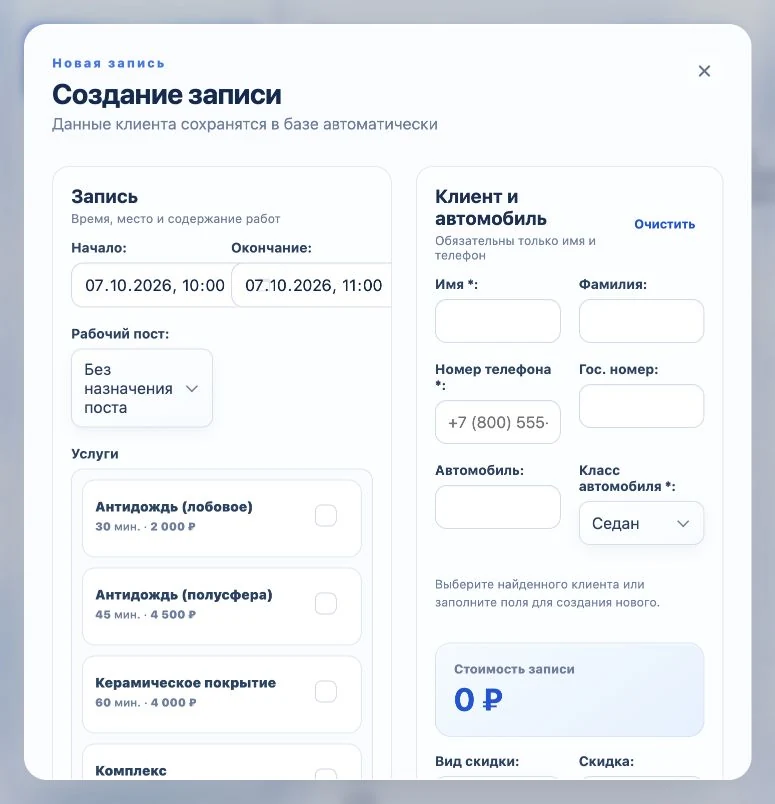
Откройте нужный день календаря и карточку записи. Проверьте имя клиента и автомобиль, чтобы изменить именно нужный визит.
Порядок действий
- Нажмите запись и выберите «Изменить».
- Измените время начала, состав услуг, класс автомобиля или исполнителей.
- При необходимости скорректируйте количество услуги, скидку и комментарий.
- Проверьте новое окончание и итоговую стоимость. Сохраните изменения.
- Вернитесь к календарю и убедитесь, что запись находится в нужном времени.
Что учитывать
На компьютере запись также можно перенести мышью; после переноса проверьте результат в карточке. Статус выполнения и статус оплаты означают разное: завершение работы само по себе не подтверждает получение денег. Изменения уже завершённых работ могут влиять на материалы и расчёты; проверяйте результат в соответствующих разделах.
Остались вопросы?
Напишите в поддержку и приложите ссылку на эту статью.
Связаться с поддержкой